
クラウドPC・Office
Office 2021のサポート終了前に、クラウドPCで確認したい5つのこと
公開:2026-10-11 / 運営:さいどんメディア
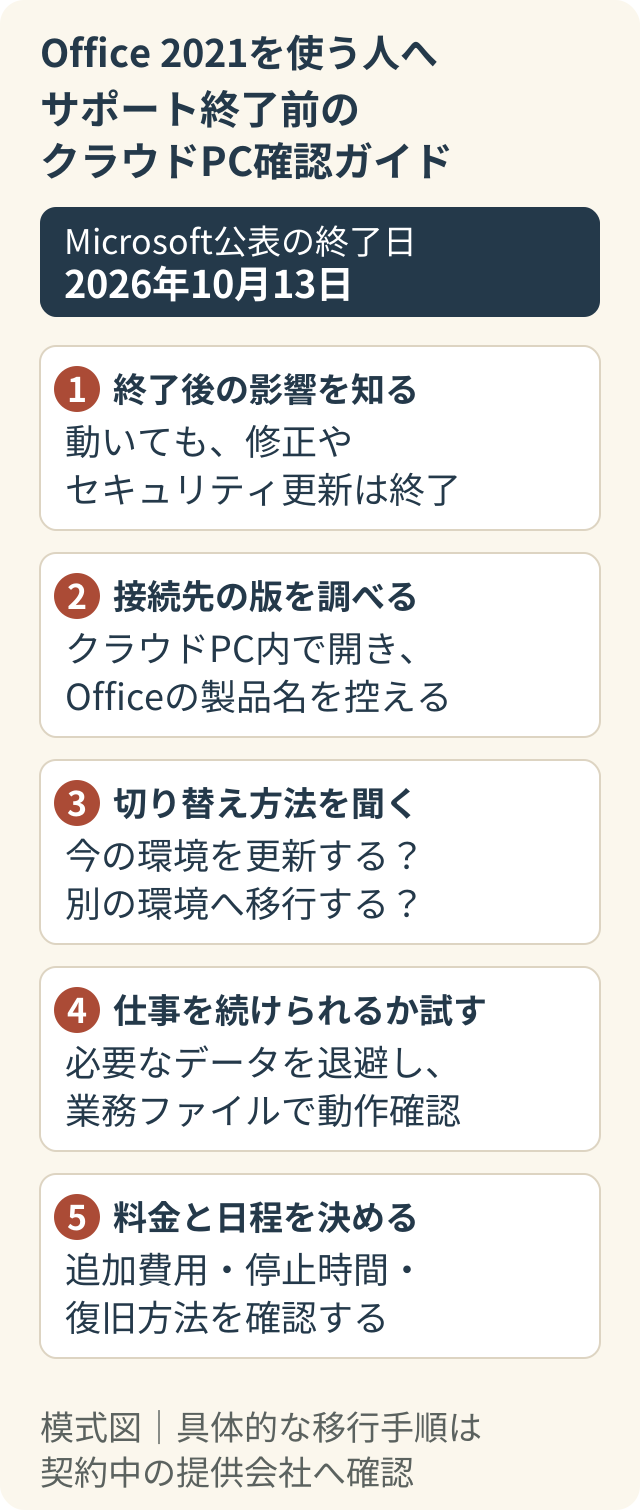
クラウドPCでOffice 2021を使っているなら、提供会社に切り替え方法と日程を確認する時期です。Microsoftが公表するサポート終了日は2026年10月13日。普段使っているWordやExcelが開くかどうかに加えて、その後も修正やサポートを受けられる構成かを確かめましょう。
この記事は、契約中のクラウドPCでOfficeを使う人向けの確認ガイドです。新しく契約する人向けの料金比較とは分けて、今の環境を調べ、仕事を続けるために何を用意するかを整理します。
公式情報確認日:2026年10月11日(日本時間)。終了日はMicrosoftの公表日であり、日本時間の10月13日0時にアプリが停止するという意味ではありません。実際の契約・提供構成は利用中の事業者に確認してください。
Q1. サポートが終わると、すぐにExcelを使えなくなる?
Microsoftは、サポート終了後もOffice 2021のアプリが動く可能性はあると説明しています。ただし、技術サポート、不具合の修正、セキュリティ更新は提供されなくなります。動作していることだけで、そのまま使い続けてよいとは判断できません。
Office LTSC 2021についても、Microsoftは同じ終了日を告知しています。クラウドPCの月額料金を払い続けることと、インストールされているOfficeのサポート期間は分けて確認してください。
根拠:Office 2021:終了後の影響、Office LTSC 2021:終了後の修正・更新
社内の管理者や提供会社が更新を管理している場合は、担当者の移行計画を先に確認します。自分の判断でOfficeを削除したり、市販のライセンスを追加購入したりする前に、対応する構成を聞いておくと手戻りを避けられます。
Q2. 自分が使っているOfficeの版は、どこで見る?
接続先のクラウドPCでWordやExcelを開き、製品情報を確認します。手元のMacやWindowsパソコンに入っているOfficeと、接続先のOfficeを取り違えないようにしましょう。
- クラウドPCに接続し、その中でWordまたはExcelを開く
- 「ファイル」から「アカウント」を開き、「製品情報」にある製品名を控える。版によっては「ヘルプ」から確認する
- 必要なら「Excelのバージョン情報」などから、バージョンや32ビット・64ビットの別も控える
根拠:Microsoft:使用しているOfficeのバージョンを調べる
あわせて、契約中のサービス名とWindows ServerなどのOS名を、管理画面や契約情報で確認します。分からない項目は空欄のままで構いません。提供会社に「現在の契約で動いているOfficeの正式な製品名と、サポート終了への対応」を尋ねてください。
Q3. 新しいOfficeを選べば、今の環境も自動で切り替わる?
新しい構成の掲載だけでは、契約中の環境が自動で更新されるとは分かりません。提供会社に、今のクラウドPC内で更新するのか、別の環境への移行が必要なのかを確認します。
例えばXServer クラウドPCの料金・仕様ページには、Windows Server 2022向けのOffice 2021と、Windows Server 2025向けのOffice 2024が掲載されています。この一覧から、既存契約の移行方法、費用、所要時間までは判断できません。本記事でも自動更新の可否は確認できていません。
使うアプリの名前も伝えましょう。同ページのOffice 2021の製品一覧にはAccessがありますが、Office 2024側の一覧では確認できません。Accessが必須なら、「Officeが使える」という回答だけで決めず、必要なアプリが含まれるかを個別に確認してください。
掲載内容の根拠:XServer クラウドPC:料金・仕様のMicrosoft Office欄。確認日:2026年10月11日。
ほかのクラウドPCでも、同じ更新方法が使えるとは限りません。自分の契約番号を添え、切り替え後のOS、Officeの正式な製品名、必要なライセンスを一緒に確認するのが確実です。
Q4. 切り替える前に、何を残しておけばいい?
移すデータと、切り替え後に試す仕事を先に書き出します。次は本記事が整理した準備用のチェック項目です。実際のバックアップや移行は、社内ルールと提供会社の手順に従ってください。
- 保存場所:デスクトップ、ドキュメント、共有フォルダーなど、仕事のファイルがある場所を確認する
- 復旧用の控え:許可された保存先に必要なファイルを退避し、コピーが開けるか確かめる
- 動作確認の対象:普段の帳票、マクロ、アドイン、Accessの業務ファイル、印刷やPDF出力などから、仕事に欠かせないものを選ぶ
- メールなどの設定:Outlook等を使う場合は、移すデータと設定、誰が作業するかを確認する
例えば請求書を作る仕事なら、「ファイルが開いた」だけで終わらせず、コピーした見本で計算結果とPDFの出力を確認します。これは確認方法の例で、実機での互換性検証を行ったという意味ではありません。
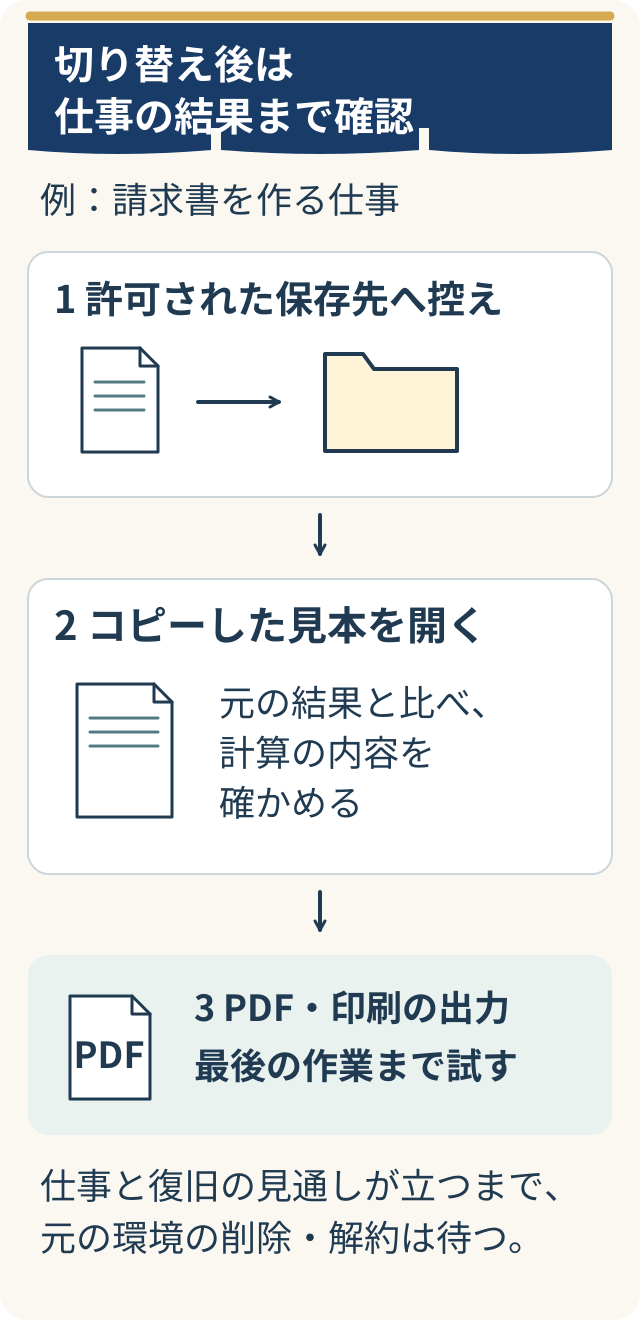
移行先で必要な作業ができ、データを戻せる見通しが立つまでは、元の環境の削除や解約を急がないでください。機密情報を、移行のために私用のストレージやメールへ移すことも避けましょう。
Q5. 最後に、提供会社へ何を聞けばいい?
「いつ、誰が、いくらで切り替え、困ったらどう戻すか」を確認します。Officeの追加料金だけでなく、クラウドPC本体や移行中に二つの環境を持つ費用も含めて聞いてください。
- 現在のOfficeは終了対象か。提供会社の対応予定日はいつか
- 更新か、新しい環境への移行か。データ・設定の移行は誰が行うか
- 切り替え後も、必要なアプリと業務ファイルを使える構成か
- 追加費用、旧契約の残期間、最低利用期間、解約条件はどうなるか
- 作業中の停止時間と、不具合があった場合の連絡先・復旧方法は何か
Office 2021で、まだ対応日程が決まっていないなら、まずこの質問を提供会社へ送る準備をしましょう。すでにサポート対象の別バージョンへ切り替わっている場合は、今回の期限だけを理由に新たな契約を増やす必要はありません。現在の製品名と、業務が問題なく続けられることを確認します。
構成が分かった後の費用確認には、クラウドPCのOffice追加料金とOSの比較、クラウドPC自体も見直す場合にはWindowsクラウドPCの条件比較を使えます。比較ページだけで移行の可否を決めず、今の契約に適用される回答を優先してください。
本記事は公式資料を基にした確認ガイドです。提供会社への問い合わせや実機の移行試験は行っておらず、個別のライセンス適合性、互換性、安全性を保証するものではありません。