パスワード管理
3人で使うパスワード管理、担当者が抜けても引き継げる?
公開:2026-10-10 / 運営:さいどんメディア
担当者が抜けても仕事を続けるには、共有ログインの保存先、利用を止める手順、管理者自身が入れなくなったときの復旧を、契約前に確かめておく必要があります。3人で使う場合でも、共有機能があるだけでは、この3つがそろうとは限りません。
この記事では、1PasswordとBitwardenの公式資料を例に、少人数のチームで確認する場所を整理します。製品の実機評価や導入体験ではなく、候補を選ぶための確認手順です。
公式情報確認日:2026年10月10日(日本時間)。クラウド版のチーム利用を想定しています。個別サービスのアカウント共有が認められるかは、そのサービスの利用条件も確認してください。
Q. 担当者の保管庫に保存してあれば、後任も使える?
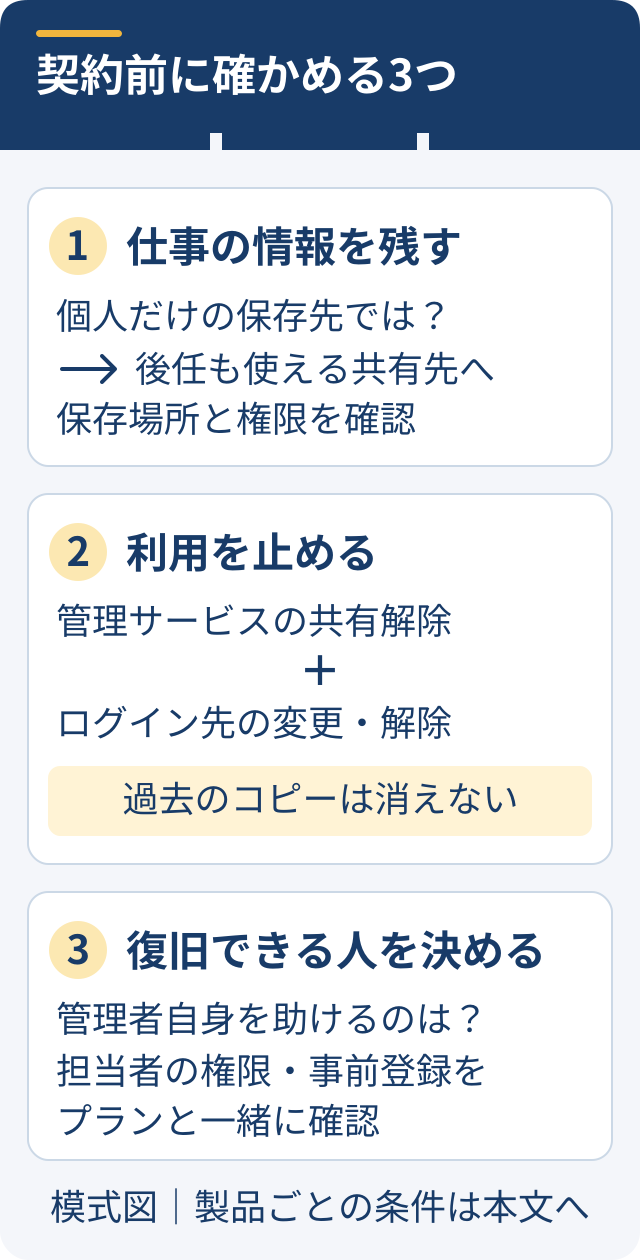
後任が使える共有先に保存されているかを確認してください。チームに所属していても、その人だけが使う場所に保存された項目まで、全員に共有されるとは限りません。
1Passwordでは、各メンバーのEmployee保管庫と、チームで共有する保管庫を区別します。公式の退職時ガイドは、必要な仕事の項目を共有保管庫へ移してから、Web上で移動を確認するよう案内しています。メンバーのアカウントを削除すると、そのEmployee保管庫の項目は復元できません。
根拠:1PasswordのEmployee保管庫、メンバーが退職するときの手順
Bitwardenの共有では、項目の所有者を組織にし、コレクションに割り当てます。誰が使えるかは、そのコレクションのアクセス設定で決まります。フォルダー名を「会社用」にしただけで判断せず、項目の所有者と共有先を見てください。
確認用の項目を1つ作ると、保存先の違いが分かる
設定を試せる環境があるなら、実在サービスにつながらない「引き継ぎ確認用」の項目を保存し、別のメンバーが自分のアカウントで見られるか確認します。必要な編集もできるかを確かめ、保存先と権限をメモに残しましょう。実際のパスワードをチャットに貼る必要はありません。
引き継ぎの対象は、チームに必要な仕事の情報に絞ります。私用のログイン情報をまとめて共有したり、他人の私用アカウントに入ったりする確認方法は避けてください。
Q. 共有を外せば、以前のパスワードも使えなくなる?
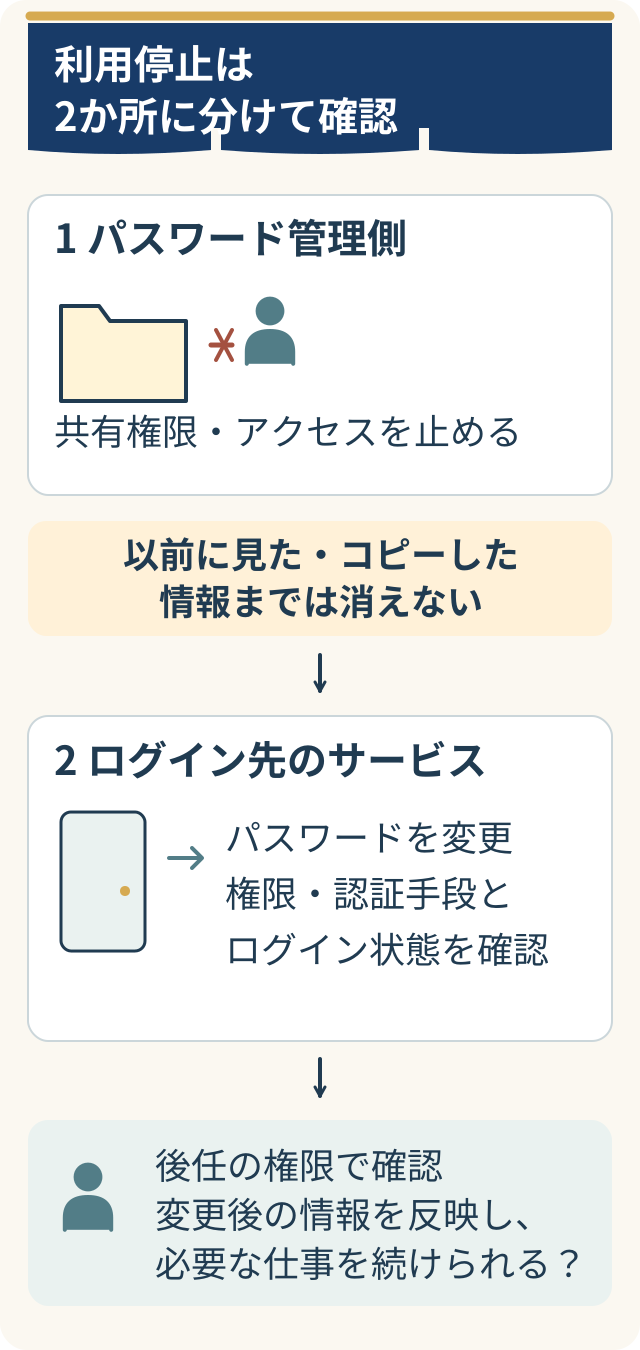
共有解除だけでは、すでに見たりコピーしたりしたパスワードを無効にできません。利用を止める作業は、パスワード管理サービスと、保存しているログイン情報の利用先で分けて考えます。
- パスワード管理サービス:対象者の共有権限やアカウントへのアクセスを停止する
- ログイン先のサービス:共有していたパスワードを変更し、対象者のユーザー権限、ログイン済みの端末・セッション、登録された認証手段を確認する
- 引き継ぐ人:変更後の情報を必要な共有先へ反映し、自分の権限で仕事を続けられるか確認する
1Passwordの公式手順も、メンバーのアクセスを一時停止した後に、共有していたパスワードやトークンを変更する流れです。Bitwardenは、オフライン端末に読み取り専用の保管庫データが残り、組織から外した後もしばらく参照できる場合があると説明しています。
根拠:1Passwordの退職時の共有パスワード変更、Bitwardenの引き継ぎとオフラインデータの注意点
ブラウザーに保存したコピーや、ログイン済みの状態も見落としやすい箇所です。パスワードを変更すればすべての端末がログアウトすると決めつけず、各サービスの管理画面・公式ヘルプで「全端末からのログアウト」「セッションの失効」「メンバーの削除」などの手順を確認します。選べる操作と影響範囲は、サービスごとに異なります。
根拠:Bitwardenの退職時チェックリスト(共有パスワード・セッション・端末)
契約前には、利用中の仕事用サービスを3つ挙げ、「誰が権限を止めるか/共有パスワードを変えるか/ログイン状態をどう解除するか」を1行ずつ書いてみてください。パスワード管理側のアカウントパスワードだけを変えても、この作業の代わりにはなりません。
Q. 管理者がいれば、ログインできない人を必ず助けられる?
対象プラン、事前設定、復旧する人の権限によって変わります。特に、普段みんなを助ける責任者が入れなくなった場合を確認してください。
1Password:復旧を担当できる人を2人以上に
チームの管理者・所有者など、復旧権限を持つ人が別のメンバーを復旧できます。公式資料は、復旧できる人を少なくとも2人確保するよう案内しています。手順には本人宛てのメールと、復旧担当者による完了操作があるため、役割名だけでなく、必要なメールを受け取れるかも確認します。
Bitwarden:TeamsとEnterpriseで管理者復旧の有無が違う
管理者によるAccount RecoveryはEnterpriseの機能で、Teamsには含まれません。Enterpriseでも、ポリシーを有効にし、対象メンバーが復旧に登録されている必要があります。新規メンバーの自動登録を有効にしても、それ以前からいるメンバーは自分で登録する必要があります。
また、所有者のアカウントを復旧できるのは別の所有者です。「管理者がもう1人いるから大丈夫」と判断せず、責任者を助けられる役割かまで確かめましょう。復旧用メールを受け取る経路や、外部のSSOを使う場合の認証も別途必要です。
根拠:Bitwardenのプラン別機能、復旧への事前登録、復旧できる役割と条件
ここは、公式手順と管理画面の登録状態を照らし合わせれば確認できます。本番のアカウントを削除したり、わざとログインできなくしたりして試す必要はありません。
Q. この確認で、契約するプランはどう絞れる?
不足が「設定で直せること」か「プランにない機能」かを分けると、候補を絞れます。次の3行を、候補ごとに埋めてください。
- 保存先:仕事の共有ログインを置く場所と、後任に必要な閲覧・編集権限
- 利用停止:停止を担当する人と、ログイン先でも必要になる変更・解除の手順
- 復旧:責任者を含めて誰を誰が助けるか、必要なプランと事前設定
今の契約で3行を埋められるなら、先に設定や担当の決め方を整えましょう。共有先が個人用のままだった、予備の担当者を決めていなかった、という理由だけで上位プランを買う必要はありません。
一方、管理者による復旧が必須でBitwarden Teamsを候補にしていた場合は、Enterpriseや、その条件を満たす別サービスを比較する必要があります。共有・停止・復旧の条件がそろってから、チーム向けパスワード管理の比較ページで人数と契約単位を確かめると、使わない機能への支払いを避けやすくなります。
このチェックは、退職・異動時に必要なすべての業務や、安全性を保証するものではありません。削除や権限変更は、引き継ぐ情報と影響を確認し、組織で認められた担当者が行ってください。